マカフィーから盗聴の警告が来た!本物か偽物か?突然表示されたときの対処法
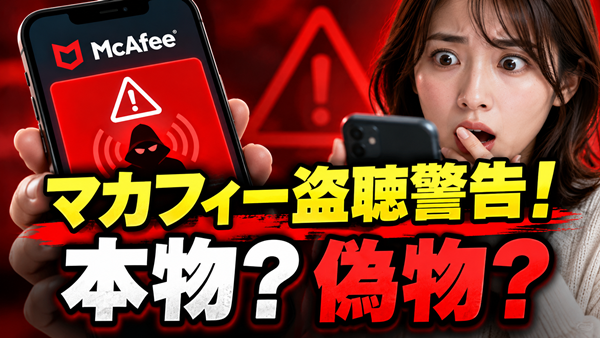
スマホを見ていたら、突然マカフィーから「盗聴を検出しました」という警告が!
「えっ、誰かに会話を聞かれているの?」
「カメラやマイクが勝手に動いている?」
「今までこんな警告が出たことはないのに……」
こんな画面が急に出てきたら、びっくりしますよね。
とくに、銀行情報や連絡先まで危険だと表示されたら、すぐに何かしなければと思ってしまいます。
でも、あわてて画面のボタンを押すのは待ってください。
結論からいうと、マカフィーの名前を使った「盗聴の警告」には、偽物のセキュリティ警告があります。
ただし、実際の画面を見ていないため、今回の警告が本物か偽物かは断定できません。
今回は、突然出てくるマカフィーの盗聴警告について、偽物の見分け方や安全な消し方をわかりやすく紹介します。
マカフィーから盗聴の警告が来た!本物なの?
まず知っておきたいのが、マカフィーのロゴが表示されていても、本物とは限らないということです。
マカフィーは実在するセキュリティソフトの会社です。
しかし、その名前やロゴを勝手に使って、本物の警告に見せかける悪質なWebページもあります。
たとえば、次のような表示です。
-
「盗聴が検出されました」
-
「カメラとマイクが動作しています」
-
「銀行情報が危険にさらされています」
-
「今すぐセキュリティテストを実行してください」
こうした表示が、Chromeなどでサイトを見ている途中に突然出てきた場合は注意が必要です。
Webページに警告が表示されたことと、実際にスマホが盗聴されていることは別の話です。
本当に盗聴されているかどうかは、警告文だけではわかりません。
マカフィーの盗聴警告が偽物か見分ける方法
では、本物と偽物をどうやって見分ければいいのでしょうか。
確認したいのは、警告が表示された場所と、その内容です。
| 確認するポイント | 偽物を疑う特徴 |
|---|---|
| 表示された場所 | Webサイトを見ている途中に突然出る |
| URL | マカフィーと関係のないサイト名 |
| 警告の内容 | 盗聴や銀行情報の流出を強くあおる |
| 操作の要求 | 「今すぐテスト」「はい・いいえ」などを押させる |
| アプリの有無 | マカフィーを入れていないのに警告が出る |
とくに注意したいのが、警告画面のURLです。
たとえば「dailycue.site」のような、マカフィー公式サイトとは異なるアドレスが表示されている場合があります。
ただし、URLだけで安全性を判断するのではなく、正規アプリから確認することが大切です。
また、警告画面に「Google Pixel」など、自分のスマホの機種名が表示されることもあります。
これを見ると、本当にスマホを調べられたように感じますよね。
しかし、Webサイトはブラウザから端末情報の一部を取得できるため、機種名が表示されたことだけでは盗聴の証拠になりません。
なぜ今まで出なかった警告が突然出てきたの?
「何年もスマホを使っているけれど、こんな警告は初めて!」
そんな人もいるでしょう。
突然表示される理由として考えられるのが、閲覧しているサイトの広告や、ブラウザの通知機能です。
たとえば、いつものようにニュースやイラスト投稿サイトを見ているとします。
そこから広告などを通じて別のWebページに移動し、偽のセキュリティ警告が表示されることがあります。
また、知らないうちにWebサイトの通知を許可していると、サイトを閉じたあとも警告のような通知が届く場合があります。
つまり、今まで表示されなかったからといって、今回初めてウイルスに感染したとは限らないのです。
ただし、警告が表示された原因を特定するには、どのサイトやアプリで出たのかを確認する必要があります。
マカフィーの盗聴警告が出たらどうすればいい?
もし今、スマホに警告が出ているなら、次の順番で対処しましょう。
1. 警告画面のボタンを押さない
「はい」「いいえ」「テストを実行」などは押さず、表示された電話番号にも連絡しないでください。
2. ブラウザのタブを閉じる
Chromeなどで表示された場合は、そのタブを閉じます。閉じられなければアプリを終了し、必要に応じてスマホを再起動しましょう。
3. 怪しいサイトの通知を止める
AndroidのChromeなら「︙」→「設定」→「サイトの設定」→「通知」と進み、知らないサイトの通知をブロックします。
4. スマホの安全を確認する
Google Playストアから「Playプロテクト」を開き、スキャンを実行しましょう。マカフィーを利用中なら、正規アプリを直接開いて確認してください。
マカフィー公式も、偽の警告が繰り返し出る場合は、ブラウザで許可した通知をブロックする方法を案内しています。
間違えて警告のボタンを押してしまったら?
「もう押してしまった!」という人もいるかもしれません。
ただ、ボタンを押しただけなのか、個人情報まで入力したのかによって、必要な対応は変わります。
| やってしまったこと | 対処法 |
|---|---|
| ボタンを押しただけ | ページを閉じ、ダウンロードや通知許可の有無を確認 |
| 怪しいアプリを入れた | 通信を切り、アプリの削除と安全確認 |
| パスワードを入力した | 正規サイトからパスワードを変更 |
| カード情報を入力した | すぐにカード会社へ連絡 |
| 遠隔操作を許可した | 通信を切って専門窓口へ相談 |
とくに、カード情報を入力した場合や、遠隔操作アプリを入れてしまった場合は、警告を閉じるだけでは十分ではありません。
不安な場合は、消費者ホットライン「188」やIPAの情報セキュリティ安心相談窓口に相談しましょう。
盗聴の警告が出ただけでスマホは危険なの?
ここが一番気になるところですよね。
偽の警告が表示されただけなら、それだけでスマホがウイルスに感染したとはいえません。
IPAも、偽セキュリティ警告について、画面が表示されただけの場合はブラウザを閉じるよう案内しています。
ただし、警告に従ってアプリをインストールしたり、マイクやカメラの使用を許可したりした場合は別です。
その場合は、アプリの権限やインストール履歴を確認する必要があります。
「盗聴」という怖い言葉が出てきても、まずは何が実際に起きたのかを確認することが大切です。
まとめ
突然「盗聴されています」と表示されたら、誰でも不安になります。
でも、マカフィーのロゴがあるからといって、本物の警告とは限りません。
今回のポイントをまとめると、
-
マカフィーを装った偽の盗聴警告がある
-
Webサイトを見ている途中の突然の警告は要注意
-
警告が出ただけで盗聴やウイルス感染が確定するわけではない
-
画面のボタンは押さず、ブラウザを閉じる
-
繰り返し表示されるなら通知設定を確認する
ということです。
今まで見たことのない警告が出ても、あわててお金を払ったり、知らないアプリを入れたりする必要はありません。
まずは画面を閉じて、スマホの状態を落ち着いて確認しましょう。